eスポーツ配信の機材チェックリスト:初心者が最初に揃える装備
執筆者 高橋 悠 · 公開日 · 6 分で読めます
ゲーム配信を始めたいと思っても、機材はどれが必要で、どれを後回しにできるのか分かりにくいものです。本記事では、eスポーツ系の配信を想定し、最初に揃えるべき機材をチェックリスト形式で整理します。PC本体から音声、映像、配線まで、抜けやすいポイントを順に確認できる構成にしました。
機材は一度に全部を揃える必要はありません。まずは配信を成立させる最低限のセットで始め、視聴者の反応を見ながらマイクや照明を追加していくほうが、無駄な出費を抑えられます。予算の目安と優先順位を意識しながら、自分の配信スタイルに合った構成を組み立てていきましょう。
配信の土台となるPCと回線のチェック
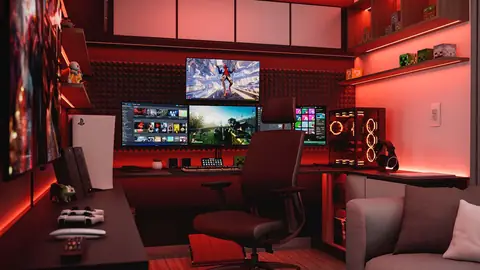
配信の品質を左右するのは、ゲームを動かす性能と、エンコード(映像圧縮)を同時に処理する余力です。ゲームと配信ソフトを同じPCで動かす場合、CPUのコア数とメモリ容量が重要になります。目安として、メモリは16GB以上、できれば32GBあると、ゲームと配信ソフトの同時起動でも動作が安定しやすくなります。
回線は上り速度が鍵になります。1080p/60fpsで配信するなら上り6Mbps以上、余裕を見て10Mbps以上あると安定しやすいとされます。有線LANを基本にし、無線しか使えない環境では5GHz帯を選ぶなど、安定性を優先してください。
見落としがちなのが、配信ソフトの設定です。解像度やビットレートを上げすぎると、ゲーム側のフレームレートが落ちて本来のプレイに影響します。まずは720p/60fpsあたりから試し、回線とPCの余力を見て上げていくのが現実的です。
- CPUは6コア以上、メモリは16GB以上を目安に
- 上り回線は10Mbps以上、有線LANを優先
- 配信ソフトは720pから試して段階的に上げる
映像を扱うキャプチャーボードとモニター
コンシューマー機や別PCのゲームを配信する場合、キャプチャーボードが必要になります。PC内で完結するゲームなら不要ですが、家庭用ゲーム機を配信するなら必須です。1080p/60fpsのパススルーに対応したモデルが主流で、遅延の少ないものを選ぶとプレイ感への影響を抑えられます。
モニターは配信者自身がゲームを見るための画面であり、視聴者に届く映像とは別物です。応答速度やリフレッシュレートはプレイの快適さに直結するため、配信機材とは別にゲーム用として選ぶ意識が大切です。詳しくはゲーミングモニターの選び方:応答速度とリフレッシュレート比較で解説しています。
配信画面のレイアウトも忘れずに。ゲーム画面、カメラ、チャットをどう配置するかを決めておくと、機材を揃える順番も見えてきます。配信ソフト上でシーンを切り替えられるよう、事前に構成を考えておきましょう。
- 家庭用ゲーム機の配信にはキャプチャーボードが必須
- 1080p/60fpsパススルー対応モデルが一般的
- ゲーム用モニターは配信とは別に応答速度で選ぶ
音声機材:マイクとミキサーの選び方
配信の印象を大きく左右するのが音声です。視聴者は映像が粗くても音が良ければ我慢できますが、音が悪いと離脱につながりやすいといわれます。最初はUSB接続のコンデンサーマイクかダイナミックマイクが扱いやすく、数千円から2万円前後まで幅広い価格帯があります。
マイクは指向性にも注目してください。単独配信ならカーディオイド(単一指向性)で十分ですが、複数人での収録を想定するなら指向性の切り替えができるモデルが便利です。ゲーム音とマイク音を別々に調整したい場合は、オーディオミキサーやオーディオインターフェースがあると音量バランスを整えやすくなります。
デスク環境によっては、マイクアームやポップガード、防音パネルも必要になります。キーボードの打鍵音やエアコンの音を拾いやすいので、まずはマイクの位置と向きを工夫するだけでもノイズは減らせます。
- USBマイクは数千円〜2万円前後が入門帯
- 単独配信なら単一指向性で十分
- ミキサーは音量バランスを整えたい人向け
| 機材 | 優先度 | 価格帯の目安 | 備考 |
|---|---|---|---|
| PC(またはゲーム機) | 最高 | 既存流用〜20万円以上 | 配信とゲーム同時処理ならメモリ16GB以上 |
| 回線(有線LAN) | 最高 | 月額4,000〜6,000円程度 | 上り10Mbps以上が安定の目安 |
| マイク | 高 | 3,000円〜2万円 | USB接続で扱いやすいモデルが入門向け |
| キャプチャーボード | 中 | 1万〜3万円 | 家庭用ゲーム機の配信では必須 |
| 照明 | 中 | 3,000円〜1万5,000円 | 顔出し配信の画質改善に効果 |
| Webカメラ | 低〜中 | 3,000円〜1万5,000円 | 1080p/30fpsで配信用途は十分 |
照明とカメラ:顔出し配信のチェック
顔出し配信をするなら、カメラと照明の2点を確認します。Webカメラは1080p/30fps程度のモデルが多く、配信用途では十分な画質です。ただし暗い部屋ではノイズが乗りやすいため、照明とセットで考える必要があります。
照明はリングライトやパネルライトが手軽です。顔に直接当てるとテカリやすいので、斜め前から当てる、あるいはディフューザーを付けるなどの工夫をすると自然な見え方になります。背景も映り込むため、部屋の整理やバーチャル背景の活用も選択肢に入れておきましょう。
顔出しをしない配信スタイルでも、手元やデスクを映すカメラを追加すると配信の幅が広がります。必須ではありませんが、後から追加しやすい機材なので、最初は優先度を下げても問題ありません。
- Webカメラは1080p/30fpsで配信用途は十分
- 照明は斜め前から当てると自然
- 顔出しなしでも手元カメラは追加しやすい
予算別の優先順位と買い足しの順番
機材は「配信を成立させるもの」から揃えるのが鉄則です。最優先はPCと回線、次にマイク、その後にキャプチャーボードや照明という順番が現実的です。予算が限られる場合は、マイクだけは早めに投資すると視聴体験の改善効果が大きくなります。
目安として、既存PCを流用するならマイクと配信ソフトで1万円前後から始められます。キャプチャーボードを加えるなら1〜3万円、照明やカメラまで揃えると合計で5万円前後を見込んでおくとよいでしょう。高額機材を一度に揃えるより、配信を続けられるかを見極めてから買い足すほうが失敗が少なくなります。
イベントや大会の配信を視野に入れる場合は、機材の構成が変わります。集客や告知の考え方はeスポーツイベントの集客方法とプロモーション施策も参考に、配信の目的を先に定めておくと機材選びがぶれません。
- 優先順位はPC・回線→マイク→キャプチャー→照明
- 既存PC流用なら1万円前後から開始可能
- 全部揃えるなら5万円前後が一つの目安
見落としがちな配線・設定のチェックリスト
機材が揃っても、配線や設定の詰めが甘いとトラブルが起きます。配信前に確認したいのは、マイクの入力レベル、ゲーム音とマイク音のバランス、通知音の扱い、そして配信ソフトのシーン切り替えです。これらをチェックリスト化しておくと、毎回の配信前確認が短時間で済みます。
特に音割れは視聴者にとって不快で、離脱の原因になります。マイクのゲインを上げすぎず、ピークメーターが振り切らない位置に調整してください。また、ゲーム音が大きすぎると実況が聞こえないため、配信ソフト上で個別に音量を調整できる構成が望ましいです。
配信の告知やスケジュール管理も機材と同じくらい重要です。配信を続けるうちに、大会運営やスポンサーとの関わりが生まれることもあります。長く活動する視点はeスポーツ選手のセカンドキャリア事例と準備も参考になるでしょう。
- マイクの入力レベルと音割れを毎回確認
- ゲーム音と実況のバランスを個別調整
- 配信ソフトのシーン切り替えを事前にテスト
- 配信はPCと回線が土台。上り10Mbps以上を目安に有線LANを優先
- マイクは早めに投資すると視聴体験の改善効果が大きい
- キャプチャーボードは家庭用ゲーム機の配信で必要
- 全部揃えず、配信を続けられるか見極めてから買い足す