ゲーミングモニターの選び方:応答速度とリフレッシュレート比較
執筆者 高橋 悠 · 公開日 · 6 分で読めます
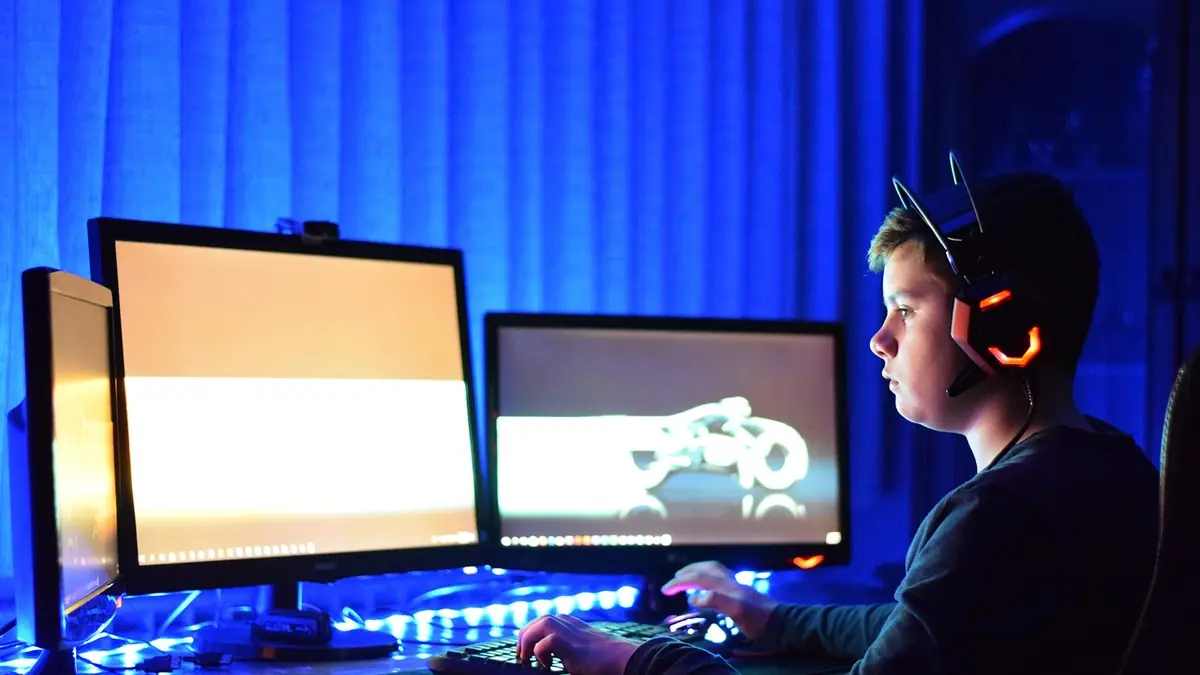
ゲーミングモニターのスペック表には「165Hz」「1ms」といった数字が並ぶが、数値が大きいほど良いと単純に判断すると失敗しやすい。リフレッシュレートと応答速度は別々の指標であり、さらにパネル方式やオーバードライブ調整によって実際の見え方は大きく変わる。
本記事では、FPSやMOBAなどの競技性の高いタイトルを中心に、リフレッシュレートと応答速度の関係を整理し、予算と用途別にどのスペックを優先すべきかを実用的な範囲で解説する。購入前に確認すべき設定項目や見落としがちな点も合わせて紹介する。
リフレッシュレートと応答速度は何が違うのか
リフレッシュレート(Hz)は、モニターが1秒間に画面を書き換える回数だ。60Hzなら毎秒60枚、240Hzなら毎秒240枚の画像が表示される。Hz数が高いほど動きの滑らかさが増し、敵の移動やエイムの追従が視覚的に把握しやすくなる。一方、応答速度(ms)は画素が色を切り替えるまでの時間で、これが遅いと残像(ゴースト)やにじみが発生する。
重要なのは、この2つが独立した指標だという点だ。リフレッシュレートが高くても応答速度が遅ければ残像が目立ち、逆に応答速度が速くても60Hzでは情報量が足りない。競技シーンでは「高Hz+適切な応答速度」の組み合わせが前提になる。まずは自分のプレイするタイトルが何Hzまで意味を持つのかを見極めたい。
応答速度の表記にはGTG(グレー・トゥ・グレー)やMPRTといった種類があり、メーカーの公称値は測定条件によって変わる。カタログの「1ms」は最良条件での値であることが多く、実際の使用時は数ms程度に落ち着くケースが一般的だ。公称値だけでなく、レビューでの実測傾向を確認するのが安全といえる。
- Hz=1秒間の画面更新回数、ms=画素の色変化にかかる時間
- 高Hzでも応答が遅いと残像が出る
- 公称応答速度は測定条件で変わるため過信しない
Hz数の体感差と競技タイトル別の必要ライン
60Hzから144Hzへの変化は誰でもはっきり体感できるが、144Hzから240Hzになると差は小さくなる。一般的に、カジュアルに遊ぶなら120〜165Hz、ランクマッチで上位を狙うなら240Hz前後、大会出場を視野に入れるなら360Hz級も選択肢に入る。ただし240Hzを活かすには、ゲーム側のフレームレートが安定して240fps前後出ることが前提だ。
タイトル別に見ると、FPSやバトロワは高Hzの恩恵が大きく、特にエイム操作の追従性が変わる。MOBAやRTSは144Hz程度でも十分な場面が多く、格闘ゲームは入力遅延の少なさや応答速度の方が重要になる。逆にシングルプレイのRPGやストラテジーは、色再現や解像度を優先した方が満足度は高い。
自分のPCスペックで狙えるフレームレートを先に確認しよう。GPUが165fps程度しか出せない環境で240Hzモニターを買っても、恩恵は限定的だ。モニターはPC構成とセットで考えるものであり、予算配分はゲーミングPCの必要スペック比較の考え方も参考になる。
- 60→144Hzは体感差が大きい、144→240Hzは条件次第
- FPS・バトロワは高Hzの恩恵大、格闘ゲームは低遅延重視
- GPUが出せるfpsを超えるHzは活かしにくい
パネル方式(TN・IPS・VA)と応答速度の関係
応答速度はパネル方式の影響を強く受ける。TNは高速応答に強く安価だが、視野角と色再現に難がある。IPSは色と視野角に優れ、近年は高速モデルも増えたが、価格はやや高め。VAはコントラストが高く映画向きだが、暗所の黒残像(ブラックフレーム)が出やすい傾向がある。
競技用途ではTNか高速IPSが無難だ。特にIPSは1ms級をうたうモデルが増え、色の正確さと速度を両立しやすい。VAは応答速度の公称値が速くても、暗いシーンでにじみが出ることがあるため、FPS中心なら慎重に選びたい。
また、オーバードライブ設定を強くしすぎるとオーバーシュート(白い縁取り)が出る。購入後は必ず強弱を調整し、自分の目で残像と縁取りのバランスを確認することが実用的だ。
- TN=高速・安価だが色と視野角は弱い
- IPS=バランス型、高速モデルが増加
- VA=コントラスト重視、暗所の残像に注意
- オーバードライブは強すぎると逆効果
解像度・サイズとフレームレートのトレードオフ
解像度を上げると映像は精細になるが、同じGPUで出せるフレームレートは下がる。24〜27インチのフルHD(1920×1080)は高fpsを出しやすく、競技用途の定番だ。27インチ前後のWQHD(2560×1440)は精細さと速度のバランスが良く、近年人気が高い。4Kは映像美重視で、高Hzモデルは価格が大きく上がる。
サイズと視距離も重要だ。デスクの奥行きが60〜70cm程度なら27インチが扱いやすく、24インチならより近づいて集中しやすい。画面が大きすぎると視界の端の情報を拾いにくくなるため、FPSでは24〜25インチを選ぶプレイヤーも多い。
応答速度とリフレッシュレートを優先しつつ、解像度はGPU性能と相談して決めるのが現実的だ。フルHD+240Hz、WQHD+165Hzといった組み合わせが、予算と性能のバランスを取りやすい。
- フルHDは高fpsを出しやすく競技向き
- WQHDは精細さと速度のバランス型
- 4K+高Hzは価格が大きく上がる
- デスク奥行きと視距離でサイズを決める
購入前に確認したい接続端子と付加機能
高リフレッシュレートを出すには接続端子の規格を確認する必要がある。HDMI 2.0ではフルHD・240Hzが難しく、DisplayPort 1.2以上が実用的だ。WQHD・165Hz以上を狙うならDisplayPort 1.4やHDMI 2.1の対応状況を確認したい。付属ケーブルが規格に合っているかも見落としやすい。
適応同期(G-SYNC/FreeSync)はGPUとモニターの相性で使えるかが変わる。ティアリングやスタッタリングを抑えたいなら対応表を確認しよう。応答速度をさらに詰めたい場合は、バックライトの点滅で残像を減らす黒挿入(ELMB等)や、遅延を抑える低遅延モードも選択肢になる。
スタンドの高さ調整やVESAマウント対応も長時間プレイでは効いてくる。モニターアームを使えば視点の高さを合わせやすく、姿勢の負担を減らせる。購入後の設定変更で印象が変わるため、初期設定のまま使わず調整することを勧めたい。
- 高HzはDisplayPort接続が基本
- G-SYNC/FreeSyncの対応をGPUと照合
- 黒挿入・低遅延モードは好みで調整
- 高さ調整・VESA対応は姿勢面で有利
| 用途 | 推奨リフレッシュレート | 応答速度の目安 | 解像度・サイズ | 価格帯の目安 |
|---|---|---|---|---|
| カジュアルFPS・MOBA | 144〜165Hz | 1〜3ms(GTG) | フルHD・24〜27インチ | 2〜3万円 |
| ランクマッチ狙いのFPS | 240Hz前後 | 1ms級+オーバードライブ調整 | フルHD・24〜25インチ | 3〜5万円 |
| バトロワ・配信兼用 | 165〜240Hz | 1〜3ms | WQHD・27インチ | 4〜6万円 |
| 格闘ゲーム・低遅延重視 | 120〜144Hz | 低遅延モード搭載 | フルHD〜WQHD・24〜27インチ | 3〜5万円 |
| 映像美重視のシングルプレイ | 60〜144Hz | 3〜5msでも可 | 4K・27〜32インチ | 5万円以上 |
| 大会出場を視野に入れる | 360Hz級 | 1ms級+黒挿入対応 | フルHD・24〜25インチ | 8万円以上 |
予算別の現実的な選び方
2万円前後ならフルHD・144〜165HzのTNまたはIPSが中心になる。初めてのゲーミングモニターとしては十分で、60Hzからの変化を強く実感できる。3〜5万円ならWQHD・165Hz級や、フルHD・240Hz級が視野に入り、競技用途と画質のバランスが取りやすい。
6万円以上になるとWQHD・240Hz級や高品質なIPS高速モデル、有機ELモデルも候補になる。ただし価格が上がるほど、PC側の性能やゲームの対応が追いついているかを確認したい。高価なモニターを買っても、GPUがボトルネックでは意味が薄れる。
モニターは長く使う周辺機器であり、買い替えサイクルは3〜5年程度が一般的だ。予算が限られるなら、Hz数と応答速度を優先し、色再現やHDRは二の次にするという判断も合理的である。
- Hzは滑らかさ、msは残像の少なさ。両方をバランスよく確認する
- 自分のPCが出せるfpsを超えるHzは恩恵が限定的
- パネル方式とオーバードライブ調整で実際の見え方は変わる
- 予算が限られるならHzと応答速度を優先し、色やHDRは後回しでよい